

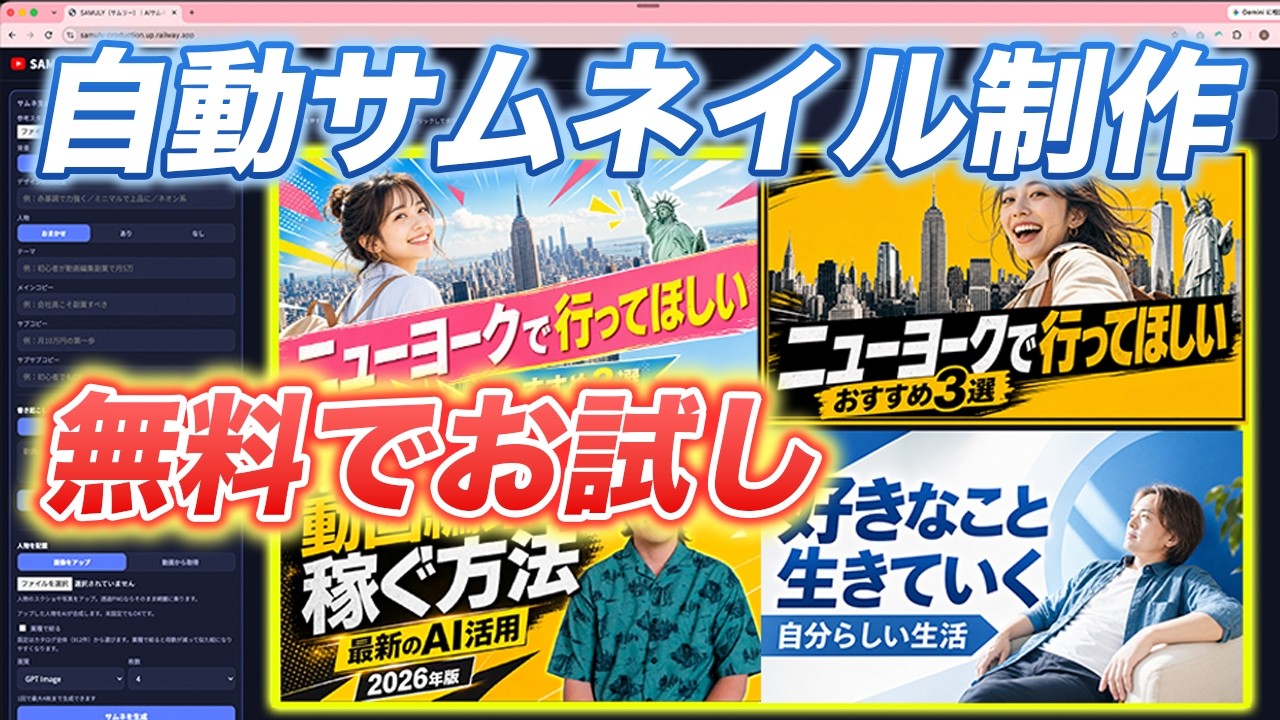
高品質なサムネイルを自動で作れるツールを無料で試せます
- 11月 07, 2026
- by
- vcs
こんにちは、永瀬です。
今回、ハイクオリティなサムネイルが作れてしまうツールを開発したので、あなたにぜひ無料で使ってほしいと思い、公開しました。この記事では、実際にどんなサムネイルが作れるのか、どんな手順で作るのかを、僕が画面で試した流れに沿ってお伝えします。
この記事のポイント
- デザインの方向性・テーマ・コピーを入れるだけで、1回に最大4枚のサムネイルを作れる
- 自分の画像をアップして背景を切り抜けば、自分が写ったサムネイルも作れる
- 作成時間は1枚あたり1〜2分ほど。無料で試せるページを用意している
基本の使い方:方向性・テーマ・コピーを決めるだけ
まずは、あまり難しく考えずに1枚目を作ってみます。最初に決めるのはデザインの方向性です。例えば「旅っぽく、おしゃれに」といった感じで指定します。人物は「あり」にしても、自分の顔を入れずに作ることができます。
次にテーマです。今回はVlog風にしたかったので、「ニューヨークに行ってみた」のようなテーマにしました。そのうえで、サムネイルに入れたいコピーを入力します。今回はコピーを2つにして、「ニューヨークで行ってほしいおすすめ」のような内容を入れました。
コピーは自分で考えるだけでなく、動画の書き起こしからキャッチコピーを作ったり、動画をアップしてそこからキャッチコピーを作ったりすることもできます。人物の配置も、画像をアップしたり動画から取得したりできますが、1枚目では使わずに進めました。
1回で最大4枚。1枚あたり1〜2分ほどで完成
このツールは1回で最大4枚まで生成できます。今回は4枚作ったので少し時間がかかりましたが、だいたい1枚につき1〜2分ほどでした。出来上がったものを見ると、クオリティ的にはかなりいい感じに仕上がっていると思います。
自分の画像を使ったサムネイルも作れる
2枚目は、自分の画像を使うパターンです。今回は教育系っぽくしたかったので、テーマを「初心者が動画編集で稼ぐ方法」、コピーに「最新のAI」「2026年版」のような言葉を入れました。
ポイントは画像のアップです。自分の画像をアップすると、背景を切り抜くボタンがあるので、そこで切り抜くことができます。切り抜いた状態でまた4枚作ってみると、だいたい似た雰囲気になりつつ、色味やデザインが少しずつ違うものができました。その中から好みのものを選ぶ、という形です。
もちろん、テーマを変えたり、参考スタイルを変えたりすれば、出来上がるサムネイルも変わっていきます。
参考スタイル機能と、使うときの注意点
最後に、参考にしたいサムネイルを入れて、それに近いものを作る「参考スタイル」機能も試しました。今回は以前に作ったシンプルなサムネイルを参考に入れ、雰囲気は自然な感じ、人物はお任せ、コピーは「好きなことで生きていく」「自分らしい生活」のような自由なライフスタイル系にしてみました。
参考のサムネイルに人が写っている場合、同じような姿勢の写真があればいいのですが、なければそういう写真を撮る必要が出てきます。また、この機能は著作権が関わってくる可能性があるので、ご自身の責任のもとで使っていただく形になっています。
正直に言うと、この機能は自分ががっつり写ってしまうなど、まだ改善が必要だと感じたので、これから改善していく予定です。ただ、いろいろなスタイルは出てくれたので、「これいいな」と思うものがあればそのまま使えると思います。
無料で試せます
すべてのことができるデザインツールではないので、「ここはもうちょっとこうしたい」という部分は出てくると思います。それでも、とりあえずサムネイルをどんどん作っていきたいという人には、かなり使えるツールだと思います。無料で試せるページを用意しているので、気になる方はこちらから試してみてください。
まとめ:サムネイル作りの手間を、もっと軽く
今回は、僕が開発したサムネイル自動作成ツールを紹介しました。方向性・テーマ・コピーを決めるだけで、1枚あたり1〜2分ほどでハイクオリティなサムネイルが出来上がります。自分の画像を切り抜いて使えるので、顔出しをしている方にも使いやすいと思います。
参考スタイル機能のように、まだ改善していきたい部分もあります。それも含めて、まずは実際に触ってみて、使いやすいかどうかを確かめてもらえたらうれしいです。
あわせて読みたい
ご質問はLINEでも受け付けています
「こんなことを聞いてみたい」という質問があれば、LINEからお気軽にお送りください。動画編集のスキルアップ動画や、僕が開発したAIツールの体験もしていただけます。
You may also Like

マジで、動画編集はAIが作る時代になる