


Premiere ProのAI動画生成を使ってみた感想|生成メディアツールでBロールを作る方法とクレジット
- 10月 29, 2026
- by
- vcs
こんにちは、永瀬です。
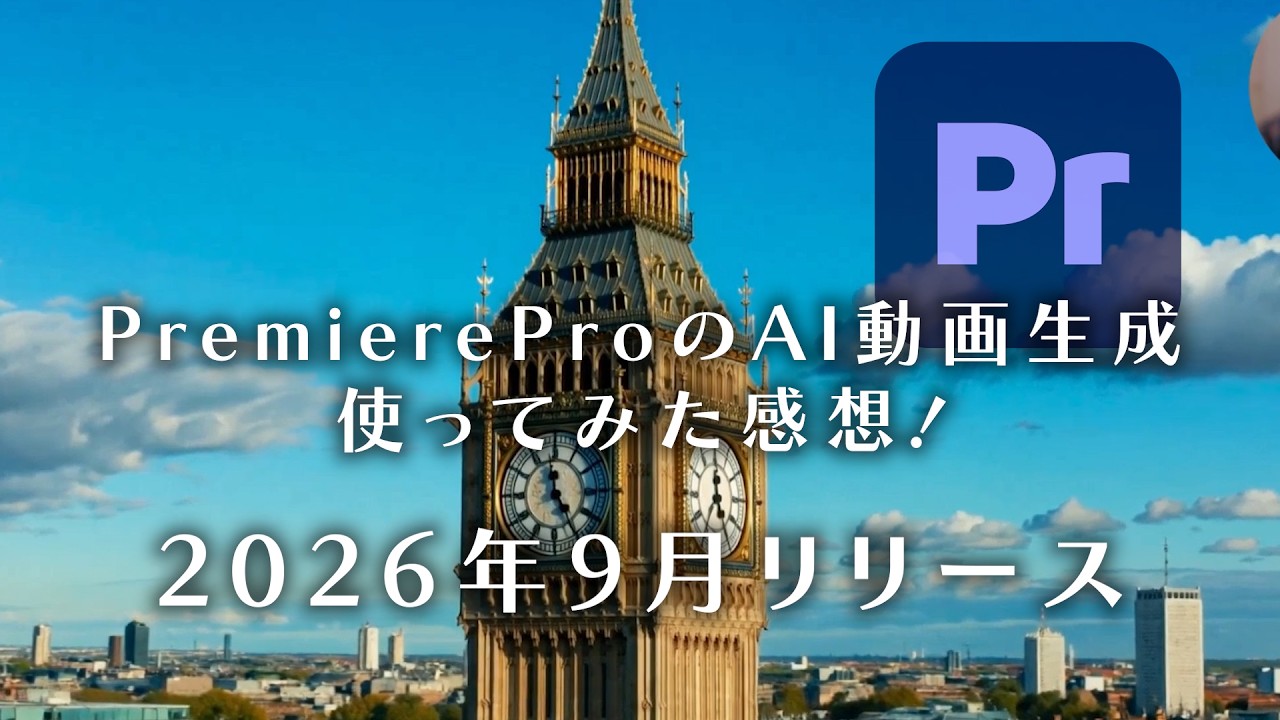
ついに、編集ソフトのPremiere ProにAI動画生成の機能が入りました。今回はロンドンで撮影してきた素材に、AIで生成した映像を差し込んでみたので、その手順と、良いところ・微妙なところを含めた感想をお伝えします。
この記事のポイント
- Premiere Proの新機能「生成メディアツール」で、編集画面からそのままAI動画を作れる
- 差し込み用のBロールを、素材探しに行かずにPremiere Pro上で用意できるのが大きい
- 仕上がりには当たり外れがあるので、何本か作って良いものを選ぶのがおすすめ
新機能「生成メディアツール」とは
Premiere Proに追加されたのが「生成メディアツール」です。ここからAI動画生成ができるようになりました。
今回試したのは、ロンドンで撮影した映像の後に「こんにちは、永瀬です」と話すオープニングです。尺が少し長いので、間に2〜3本、Bロール(差し込み・インサートの映像)を入れてみることにしました。これまでは素材を別の場所に探しに行く必要がありましたが、Premiere Proの中でそのまま作れるようになったわけです。
使い方とクレジットの目安
長さとモデルを選ぶ
生成メディアツールを開き、作りたい映像の内容を入力していきます。長さは最大8秒ほどで、今回は4秒ぐらいにしました。モデルはいろいろ選べますが、おすすめはKlingやVeoあたりで、比較的安く使えます。
消費クレジットの例
Veoで作った場合、音声ありだと120クレジット、音声なしにすると80クレジットになりました。今回は音声がいらないので、なしで生成しています。Adobeのユーザーには、だいたい毎月4,000クレジットほどが付与されると思うので、120クレジットなら30本ぐらいは作れる計算です。秒数を短くするとさらに少し安くなります。
生成してみる
ロンドンのビッグベンの近くにいたので、まずは「ビッグベンを空から撮影した動画」と入れて生成を押しました。生成が始まると進行状況が表示され、待っている間に別の動画も並行して作れます。
続けて「ロンドンの街並み」をKlingで4秒(3秒や5秒も選べます)、「バッキンガム宮殿の衛兵の様子」をVeoで4秒、と何本か作ってみました。なお、Klingのターボ版は今回うまく使えず、別のバージョンで生成しています。最初のフレームが必要なのかもしれません。
できあがった映像の感想
- ビッグベン(1回目):雰囲気が少し違い、空撮にもなっていませんでした
- ロンドンの街並み:それっぽくはあるものの、ちょっと微妙
- バッキンガム宮殿:平坦な感じのイメージ
- ビッグベン(2回目・「ドローンで撮影した動画」と指定):きれいにでき、いい感じでした
このように仕上がりには当たり外れがあります。1回目のビッグベンは微妙だったので消して、良かったものをBロールとして使いました。それでも、これが全部Premiere Pro上でできたというのは、かなり大きいと思います。
実際に編集してオープニングを作る
生成した映像を、撮影素材の間に差し込んで簡単に編集してみました。タクシーの中から撮っている映像の後に、音楽に合わせてカットしながらBロールをつなぎ、最後に「こんにちは、永瀬です」につなげます。こうして素材を入れていくだけで、映像に面白みが出ます。
色味を合わせる
ただ、撮影素材は窓越しでボケ感もあって薄い色味だったため、生成した映像と色が合っていませんでした。そこで調整レイヤーを入れ、Lumetriカラーで色味を少し薄くして、撮影素材の質感に合わせました。やり方は他にもいろいろありますし、色味は自由に作れるので、いろいろ試してみてください。
まとめ:Premiere Proユーザーはぜひ試してほしい
今回のポイントは、AI動画生成がPremiere Proの中でできるようになったことです。差し込みの映像を別のところに探しに行かなくても、編集しながらその場で用意できるのは、僕としてはかなり大きいと感じました。
仕上がりにはばらつきがあるので、何本か作って良いものを選び、色味を整えて使うのがいいと思います。Premiere Proを使っている方は、ぜひ一度試してみてください。
あわせて読みたい



ご質問はLINEでも受け付けています
「こんなことを聞いてみたい」という質問があれば、LINEからお気軽にお送りください。動画編集のスキルアップ動画や、僕が開発したAIツールの体験もしていただけます。
You may also Like
AIで商品PR動画は数分で作れる?撮影・編集なしで作ってみた本音と、人の手が必要な場面

動画編集で最初に覚えるべき基本は?カット・テロップ・音の3つと、スマホ・PC・ソフトの選び方